
Télécharger Fugu – Client SFTP sécurisé gratuit pour macOS
Vue d'ensemble
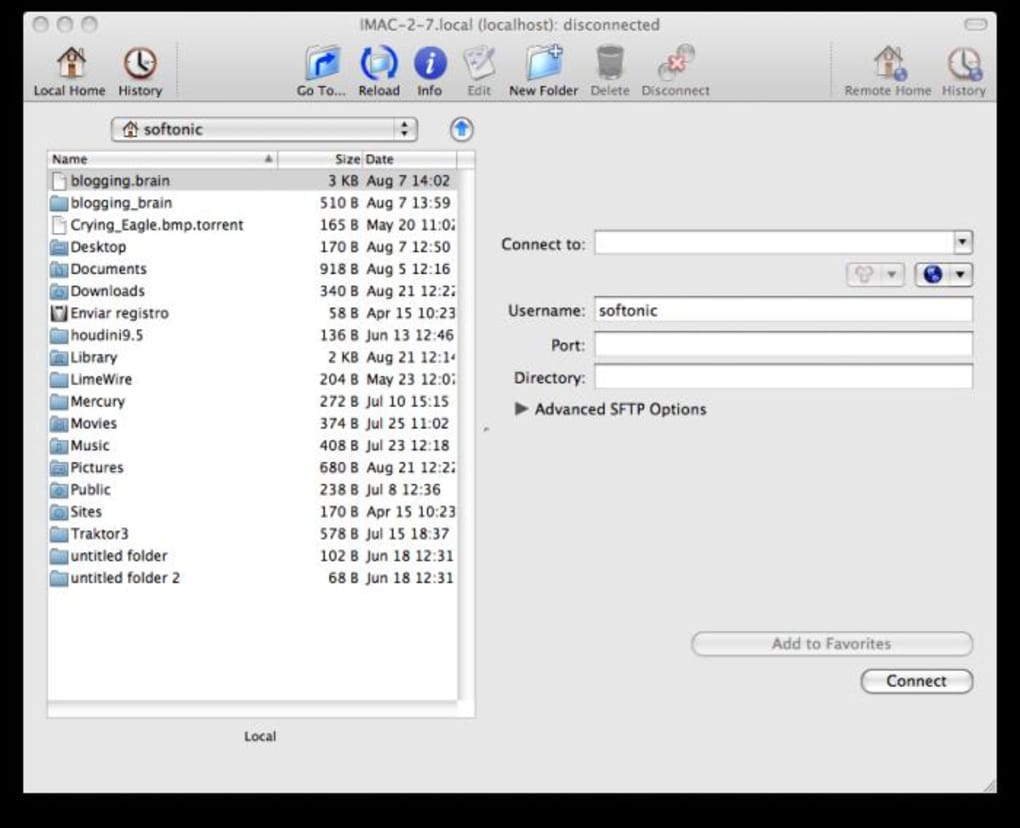
Fugu est un client SFTP gratuit et open‑source conçu spécifiquement pour macOS. Il encapsule la puissance des utilitaires en ligne de commande ssh, sftp et scp dans une interface graphique simple qui rappelle les clients FTP classiques. Bien que l’interface soit intentionnellement légère et un peu « rétro », Fugu ne fait aucun compromis sur la sécurité.
Chaque transfert de fichiers est chiffré, et l’application s’intègre étroitement au Trousseau d’accès macOS, vous permettant de stocker les mots de passe, les clés privées et même de créer des tunnels SSH sans quitter l’application. Que vous ayez besoin de glisser‑déposer un seul fichier, de télécharger un répertoire complet ou de modifier un fichier distant dans votre éditeur préféré, Fugu offre un flux de travail fiable qui fonctionne entièrement hors ligne — sans services cloud cachés ni télémétrie. Parce que le code est open source, vous pouvez auditer les sources ou même compiler votre propre version si vous préférez une solution entièrement personnalisée.
En bref, Fugu vous offre un moyen fiable et gratuit de déplacer des fichiers en toute sécurité entre serveurs, ce qui en fait une alternative attrayante aux outils SFTP commerciaux.
Fonctionnalités clés, compatibilité et points forts de sécurité
Liste des fonctionnalités principales
- Prise en charge complète des protocoles SFTP, SCP et SSH.
- Transfert de fichiers par glisser‑déposer avec navigation visuelle des répertoires.
- Téléchargement et upload de répertoires, y compris la gestion récursive des dossiers.
- Aperçu d’image directement dans le client.
- Authentification par clé publique avec intégration transparente du Trousseau.
- Possibilité de créer des tunnels SSH personnalisés pour le transfert de ports.
- Support d’éditeur externe – modifier les fichiers distants localement et enregistrer en toute sécurité.
- Modification des permissions et de la propriété (chmod, chown) depuis l’interface.
- Connexion à des ports alternatifs et paramètres de délai d’attente configurables.
- Journal d’historique des connexions récentes pour un accès rapide.
Support du système d’exploitation
Fugu fonctionne nativement sur macOS 10.12 (Sierra) et versions ultérieures, y compris les Macs Apple Silicon (M1/M2). Comme l’application est une fine couche autour des binaires SSH fournis par le système, elle hérite des mises à jour de sécurité et des améliorations de performances de macOS. Les utilisateurs de versions plus anciennes de macOS peuvent toujours installer Fugu, mais ils doivent s’assurer que leurs outils SSH système sont à jour pour des normes de chiffrement optimales.
Architecture de sécurité
Toute transaction dans Fugu est chiffrée avec les mêmes algorithmes que la suite ssh sous-jacente (AES‑256, ChaCha20, etc.). Le client ne stocke jamais les mots de passe en texte clair ; à la place, les identifiants sont enregistrés dans le Trousseau macOS, qui chiffre les données avec le mot de passe de connexion de l’utilisateur. L’authentification par clé publique élimine complètement le besoin de mots de passe, réduisant la surface d’attaque. De plus, la possibilité de lancer des tunnels SSH directement depuis l’interface permet de rediriger des ports locaux via un canal chiffré, idéal pour accéder à des bases de données ou à des services web internes sans les exposer à Internet.
Pourquoi choisir Fugu plutôt que des alternatives payantes ?
Alors que de nombreux clients SFTP commerciaux affichent des interfaces soignées et des fonctionnalités d’intégration cloud supplémentaires, Fugu se démarque lorsque vous privilégiez la sécurité, la transparence et le coût. Étant open source, vous pouvez vérifier qu’aucune télémétrie ni collecte de données cachée n’a lieu. Le design léger signifie également que l’application se lance instantanément et consomme très peu de RAM, ce qui la rend idéale pour les anciens matériels Mac. Pour les développeurs, les administrateurs système et les utilisateurs soucieux de leur vie privée, Fugu offre une solution simple et fiable pour déplacer des fichiers en toute sécurité.
Installation, configuration et utilisation quotidienne
Installation étape par étape
- Visitez la page officielle des versions GitHub de Fugu.
- Téléchargez le fichier
.dmgnommé « Fugu‑latest.dmg ». - Ouvrez le DMG et faites glisser l’icône Fugu dans votre dossier Applications.
- Lancez Fugu ; macOS peut vous avertir que l’application provient d’un développeur non identifié. Ouvrez Préférences Système → Sécurité et confidentialité → Général et cliquez sur « Ouvrir quand même ».
- L’application vérifiera la signature et démarrera l’assistant de première exécution.
Configuration initiale
Lorsque vous lancez Fugu pour la première fois, il vous sera demandé de créer un nouveau profil de connexion :
- Hôte : Saisissez l’adresse IP ou le nom de domaine du serveur.
- Port : La valeur par défaut est 22 pour SFTP ; modifiez-la si votre serveur utilise un port non standard.
- Nom d’utilisateur : Votre nom de connexion distant.
- Authentification : Choisissez « Mot de passe » ou « Clé publique ». Si vous sélectionnez « Clé publique », Fugu vous demandera de localiser votre fichier de clé privée (généralement
~/.ssh/id_rsa) et, éventuellement, d’enregistrer la phrase de passe dans le Trousseau. - Enregistrer dans le Trousseau : Cochez cette case pour garder les identifiants chiffrés et disponibles pour les sessions futures.
Flux de travail quotidien
Une fois connecté, le volet gauche affiche le système de fichiers distant, tandis que le volet droit montre vos répertoires locaux. Vous pouvez :
- Faire glisser des fichiers du volet local vers le volet distant pour les télécharger.
- Faire un clic droit sur un fichier distant et sélectionner « Télécharger » pour le copier côté local.
- Double‑cliquer sur un fichier image pour l’apercevoir dans le visualiseur intégré.
- Choisir « Ouvrir avec → Éditeur externe » pour modifier les fichiers texte ; après enregistrement, Fugu télécharge automatiquement les modifications.
- Utiliser la boîte de dialogue « Permissions » pour modifier les valeurs
chmodou attribuer un nouveau propriétaire/groupe viachown. - Accéder au menu « Historique » pour se reconnecter aux serveurs récents sans ressaisir les identifiants.
Résolution des problèmes courants
Si vous rencontrez une erreur « Connexion refusée », vérifiez que le serveur distant autorise le SFTP sur le port spécifié et que votre pare-feu ne bloque pas le trafic sortant. En cas d’échec d’authentification, assurez‑vous que la clé publique est ajoutée au fichier ~/.ssh/authorized_keys du serveur et que les permissions de la clé privée sont réglées sur 600. Le journal intégré (accessible via Affichage → Journal) fournit une sortie SSH détaillée, ce qui peut être utile lors du contact avec votre administrateur système.
Maintenir Fugu sécurisé et à jour
Comme Fugu est open source, les mises à jour sont publiées via GitHub. L’application vérifie les nouvelles versions au lancement et vous invite à télécharger le dernier .dmg. L’installation de la mise à jour suit le même processus de glisser‑vers‑Applications, écrasant la version précédente tout en conservant vos profils de connexion enregistrés.
Avantages, inconvénients et FAQ
Avantages
- Entièrement gratuit et open‑source – aucun frais caché.
- Chiffrement fort via les protocoles natifs SSH, SCP et SFTP.
- Intégration complète du Trousseau macOS pour le stockage sécurisé des identifiants.
- Prend en charge l’authentification par clé publique, les tunnels SSH et les ports alternatifs.
- Interface légère qui se lance instantanément, même sur les anciens Macs.
- Fonctionnalités de glisser‑déposer, upload récursif de répertoires et aperçu d’image.
Inconvénients
- L’interface paraît datée comparée aux clients commerciaux modernes.
- Absence de fonctions de synchronisation ou d’automatisation intégrées (par ex., transferts planifiés).
- Pas de version native Windows ou Linux – macOS uniquement.
- Options de support limitées ; dépend des forums communautaires et des issues GitHub.
FAQ
Fugu est‑il vraiment gratuit ou comporte‑t‑il des coûts cachés ?
Fugu est 100 % gratuit et publié sous licence MIT. Il n’y a aucun frais d’abonnement, aucun achat intégré et aucune télémétrie cachée. Tout le code source est disponible publiquement sur GitHub.
Puis‑je utiliser Fugu pour me connecter à un serveur qui n’accepte que l’authentification par clé ?
Oui. Fugu s’intègre au Trousseau macOS pour stocker les clés privées en toute sécurité. Lors de la configuration de la connexion, choisissez « Clé publique » comme méthode d’authentification et indiquez au client le fichier de votre clé privée.
Fugu prend‑il en charge le SFTP sur des ports non standard ?
Absolument. Dans le profil de connexion, vous pouvez spécifier n’importe quel numéro de port. Cela est utile pour les serveurs qui exécutent le SFTP sur des ports différents du 22 par défaut pour plus de sécurité.
Comment Fugu gère‑t‑il les permissions de fichiers après l’upload ?
Après le téléchargement d’un fichier, vous pouvez faire un clic droit et choisir « Permissions » pour ajuster les valeurs chmod. Fugu propose également une boîte de dialogue « Changer propriétaire/groupe » qui exécute chown côté distant, le tout via le canal SSH sécurisé.
Existe‑t‑il un moyen d’éditer les fichiers distants directement depuis Fugu ?
Oui. Fugu vous permet de configurer un éditeur externe (par ex., VS Code, Sublime Text). Lorsque vous ouvrez un fichier texte distant, il est téléchargé dans un emplacement temporaire, édité localement, puis automatiquement re‑téléchargé dès que vous enregistrez le fichier.
Conclusion et appel à l’action
Pour les utilisateurs macOS qui ont besoin d’un client SFTP sécurisé et gratuit, Fugu trouve le juste équilibre entre fiabilité et simplicité. Sa nature open‑source garantit la transparence, tandis que l’intégration profonde avec le Trousseau macOS et les utilitaires SSH natifs assure que chaque transfert de fichiers reste chiffré de bout en bout. Bien que l’interface puisse manquer du raffinement visuel des alternatives premium, l’ensemble des fonctionnalités — y compris le glisser‑déposer, l’upload de répertoires, la création de tunnels SSH et le support d’éditeur externe — couvre le flux de travail essentiel des développeurs, administrateurs système et utilisateurs avancés. Si vous cherchez à remplacer un client commercial, à rationaliser vos transferts sécurisés ou simplement à explorer un outil open‑source qui respecte votre vie privée, Fugu est prêt à être téléchargé et utilisé immédiatement.
Prêt à commencer ? Téléchargez Fugu maintenant et profitez d’une expérience SFTP entièrement chiffrée et gratuite sur votre Mac.
Pros: Gratuit, sécurisé, intégration du Trousseau, léger.
Cons: Interface datée, macOS uniquement, canaux de support limités.







